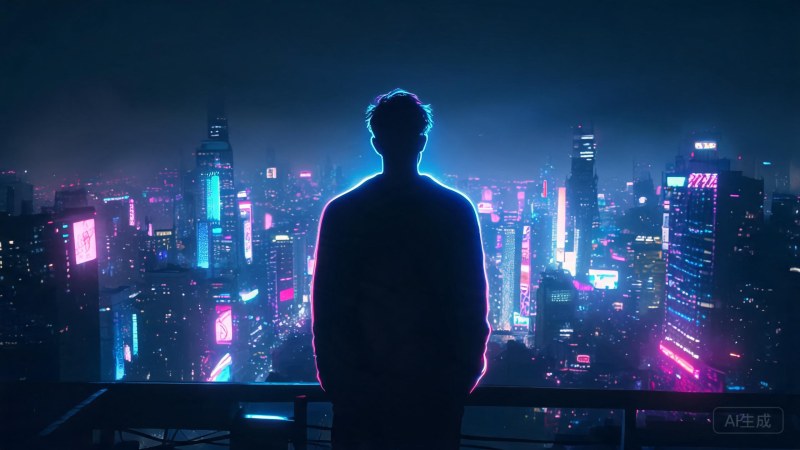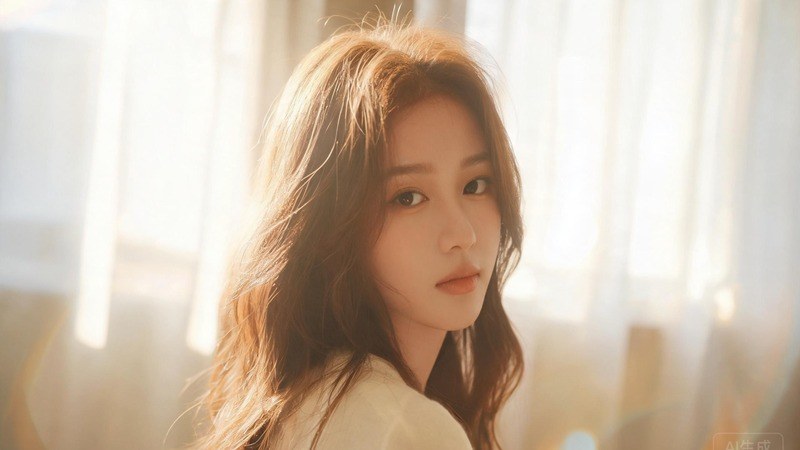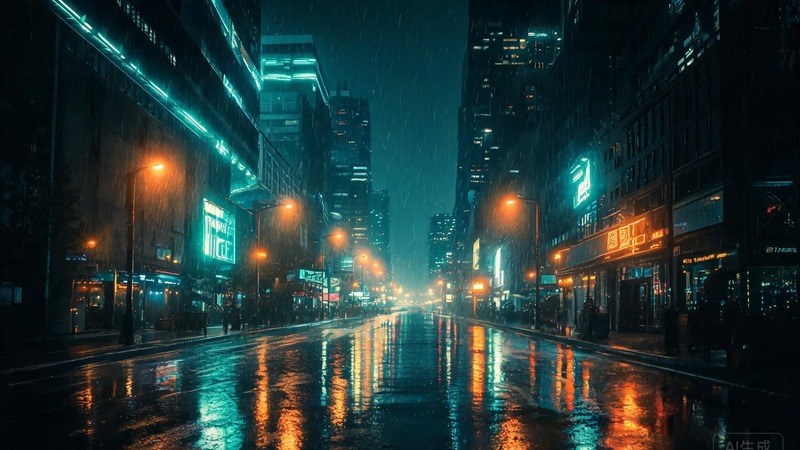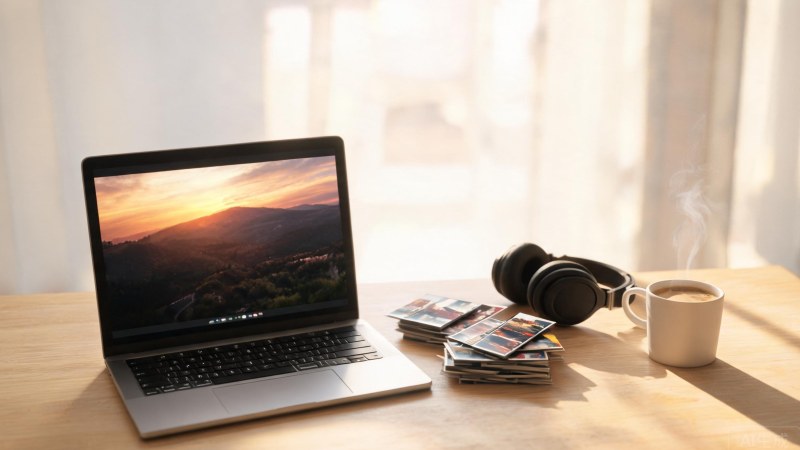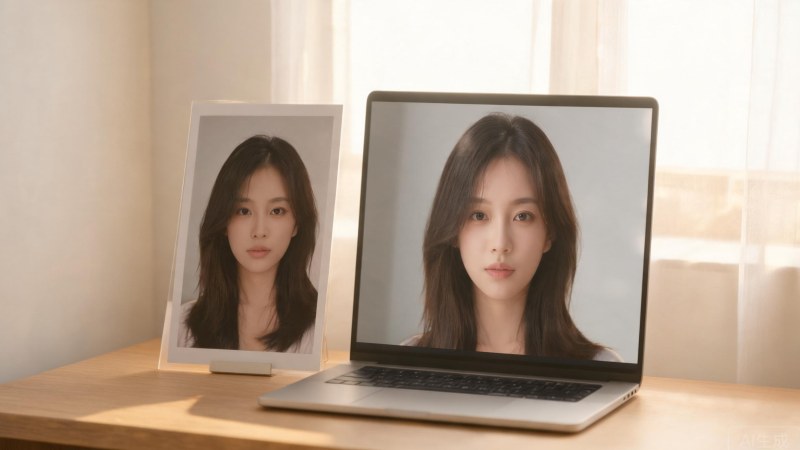
想让视频第一帧和某张照片一致,用「参考图片」就够了。这张图就是首帧锚点,比例先裁成与输出一致,描述顺着图往下写一个动作,就不用靠反复生成去碰运气。
站内「视频生成」里的「参考图片」是可选项,作用是给模型一个画面起点:生成结果的第一帧会尽量贴近这张图,主体外观、服装颜色、背景结构都会被保留下来。它不等于把整张图钉死,后面的画面仍会按内容描述继续变化。
理解这一点很重要。想让视频从「这张照片的状态」开始,就上传参考图;想让模型自由发挥,就留空,只写描述。两种方式用同一个「生成视频」按钮,都是 3 积分一次,区别只在于起点是否由你指定。
参考图解决「第一帧长什么样」,内容描述解决「接下来怎么动」。两件事分开想,成功率高很多。
所以写描述时不要在开头重复照片里的内容,比如「一个白衬衫男生站在窗边」,这些信息图里已经有了,重复写反而会和原图争夺画面。
参考图的比例不会自动改变输出比例。你选 16:9,模型会按横向重新构图;你选 9:16,则按竖向重新取景。如果原图比例差太多,主体可能被裁掉一部分。
裁图这一步花两分钟,能省掉后面好几次重新生成。手机相册里的裁剪功能就够用,按目标比例锁定后拖动取景即可。裁的时候顺便看一眼边缘,别把手指或道具切掉一半,模型会把残缺的部分重新画出来,容易显得怪。裁完保存为 jpg,质量选最高,避免二次压缩。
描述不要重复图里已有的信息,重点写「接下来发生什么」。句式建议:画面中的主体 + 一个缓慢动作 + 光线保持。例如上传一张窗边人像,描述写:「画面中的人物缓慢转头看向镜头,发丝轻动,窗边自然光保持不变」。
「保持不变」「延续原图光线」这类短句很有用,它提醒模型不要把背景和色调改掉。反过来,如果描述里出现与原图完全不同的场景,模型会在第一秒强行切换,看起来就像跳帧。描述里也别再加第二种运镜,一个动作加一句光线说明已经足够。
首帧已经由参考图固定,剩下要判断的只是动作幅度是否自然,所以对比成本很低。看两遍就能决定留哪一条。
找一张构图完整、光线干净的照片,先裁成目标比例,再打开 极客空间站 AI 视频页面 的「视频生成」上传为「参考图片」,写一句「缓慢……」的描述跑 10 秒。对比首帧与原图的差异,你会发现裁图比改描述更重要。
相关内容推荐
先写光源位置和时段,再补一句色温与主色,AI 视频的画面就会从灰扑扑变得有氛围。整批素材沿用同一句光线描述,拼接时色调也更统一,少用「氛围感」这类抽象词,先定光...
风格由内容描述开头的风格短语决定。写实靠材质、光线、镜头三个锚点,动画靠概括造型和大色块。先定风格再写内容,多段素材重复同一短语,质感才统一,风格短语放第一句权...
人物要写得住,靠一个明确动作加一个幅度词。再补视线和可看见的表情细节,手部保持相对静止,10 到 15 秒的人物画面就不容易僵硬或崩坏,描述越具体越听话,多人画...
画面抖动多半来自运动叠加、动作与时长不匹配、参考图与描述冲突。先分清是抖动、闪烁还是变形,按描述、参数的顺序排查,每次只改一项再生成,比同时调整多个参数更快找到...
大连极客十一维科技有限公司